

酷播云站点多页门户二维码,支持通过平台自带的企业宣传模版页,快速创建内容丰富的,带图文、视频等风格各异的多页内容门户二维码。由于是自经带了精美的模版,所以创建此类二维码时,只需对应替换一下图文、视频内容即可,效率方面大大提升。
使用步骤(文字版)
- 第一步:注册酷播云官方账号,并登录管理平台。
- 第二步:点左侧功能菜单[图文二维码] --> 新建页面,用于添加内容,以便生成二维码。
- 第三步:在页面编辑区,自行添加视频、图片、文本内容、PDF文档、网页模版到“内容编辑区”,[双击]替换成自己的内容,然后[发布]。
(1). [添加视频]的操作:从左侧“功能组件区”,选择“视频”,点选适合自己的视频组件,可将其添加至右侧“内容编辑区”,[双击]将当中的视频区,替换成自己的视频内容,即可。 操作教程
(2). [添加图片]的操作:从左侧“功能组件区”,选择“图片”,点选适合自己的图片组件,可将其添加至右侧“内容编辑区”,[双击]将当中的图片区,替换成自己的图片内容,即可。 操作教程
(3). [添加文本内容]的操作:从左侧“功能组件区”,选择“正文”,点选适合自己的文本组件,可将其添加至右侧“内容编辑区”,[双击]替换成自己的文本内容,即可。
(4). [添加PDF文档]的操作:从中间的“素材模版区”,选择“PDF”,从素材窗口中,点选要添加的PDF文档,将其添加至右侧“内容编辑区”,即可。 操作教程
(5). [添加模版]的操作:从中间的“素材模版区”,选择“模版”,点选一款适合的模版,将其添加至右侧“内容编辑区”,之后,可通过[双击]模版中的视频或图片内容,来完成对应内容的替换,即可。 操作教程
(6). [添加活动报名功能]的操作:从左侧“功能组件区”,选择“信息采集”,点选信息采集组件,将其添加至右侧“内容编辑区”,之后,可通过[双击]采集组件,选定自己的信息采集项,即可。 操作教程 - 第四步:在图文二维码列表中,点击 [生成二维码] ,就可以下载该二维码,然后即可分享或印刷,完成。
使用步骤(图文版)
STEP1 注册酷播云账号
使用酷播云二维码,您需要注册酷播云用户账号。参考图1,按照提示扫码注册账号成为酷播云用户。
- 如果您没有账号,可点此注册:https://v.cuplayer.com/v4/#/register
- 如果您已有账号,可点此登录:https://v.cuplayer.com/v4/#/login
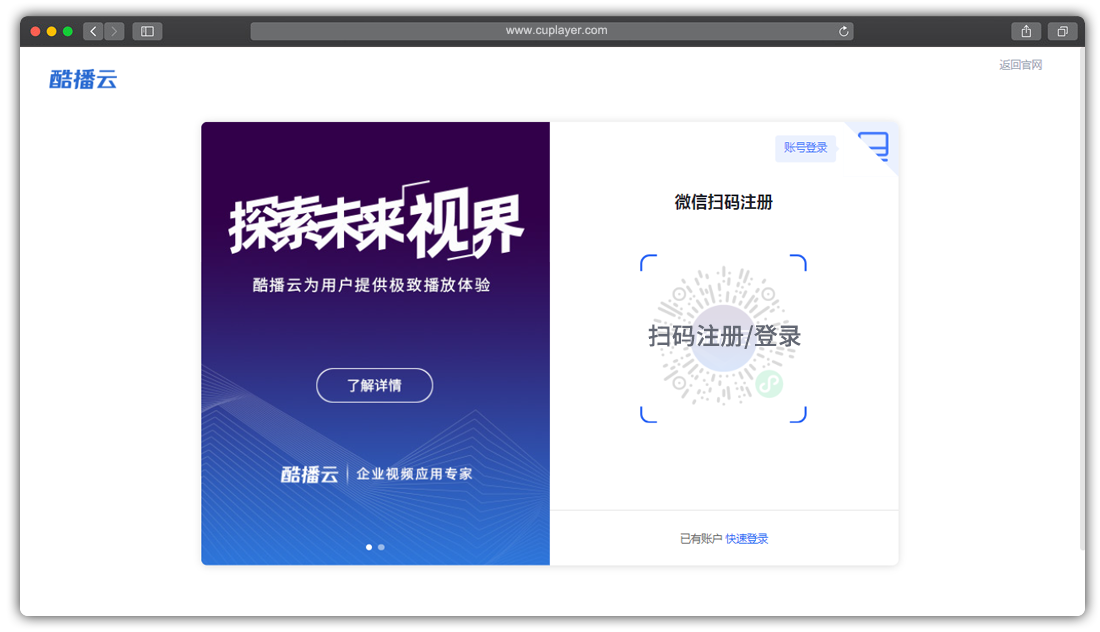
图1:酷播云账号注册
STEP2 新建图文二维码
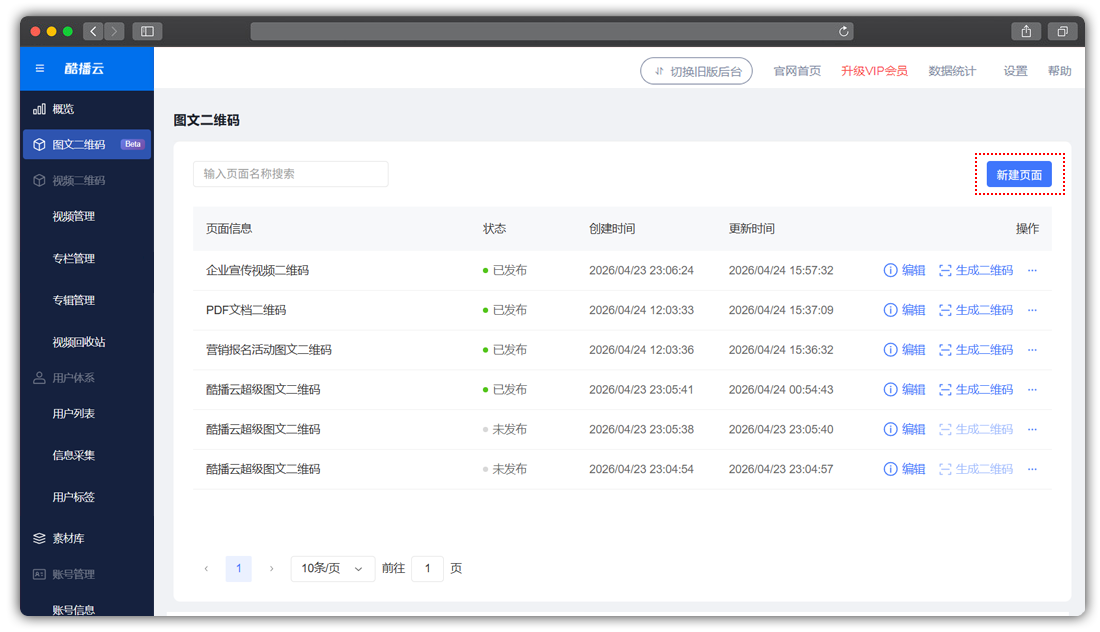
图2:新建图文二维码页面
STEP3 通过模版创建二维码
创建酷播云图文、PDF文档、视频混合编排二维码时,可以任意选取图片组件、视频组件、PDF文档添加对应内容到右侧编辑器中。酷播云超级图文二维码,支持图文、PDF文档、视频混合编排,生成一个图文二维码。
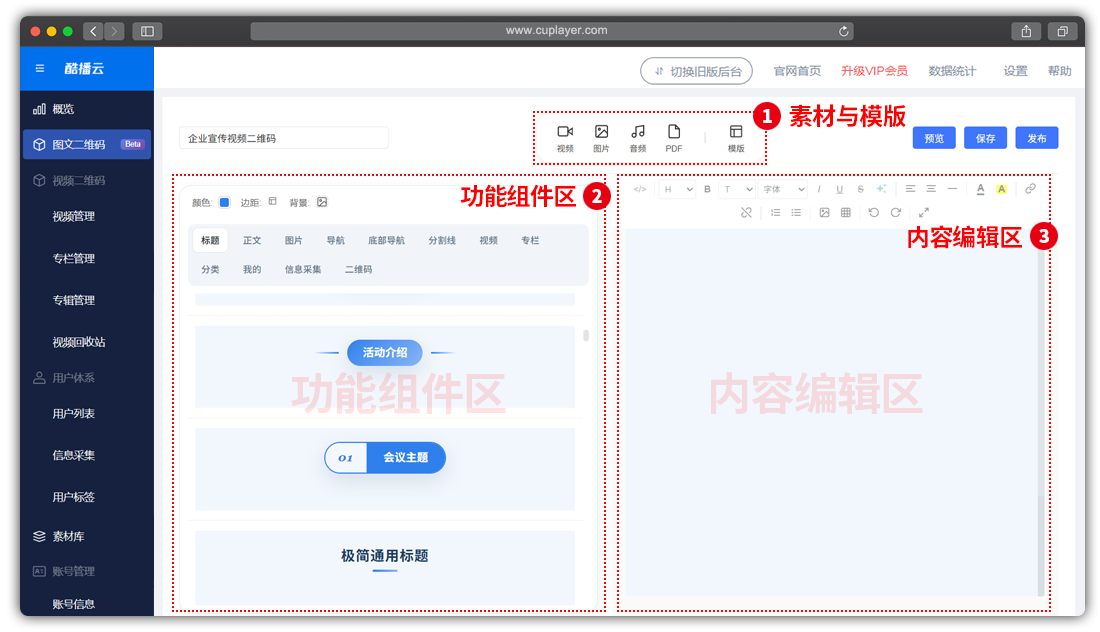
图3:选取相应模版组件
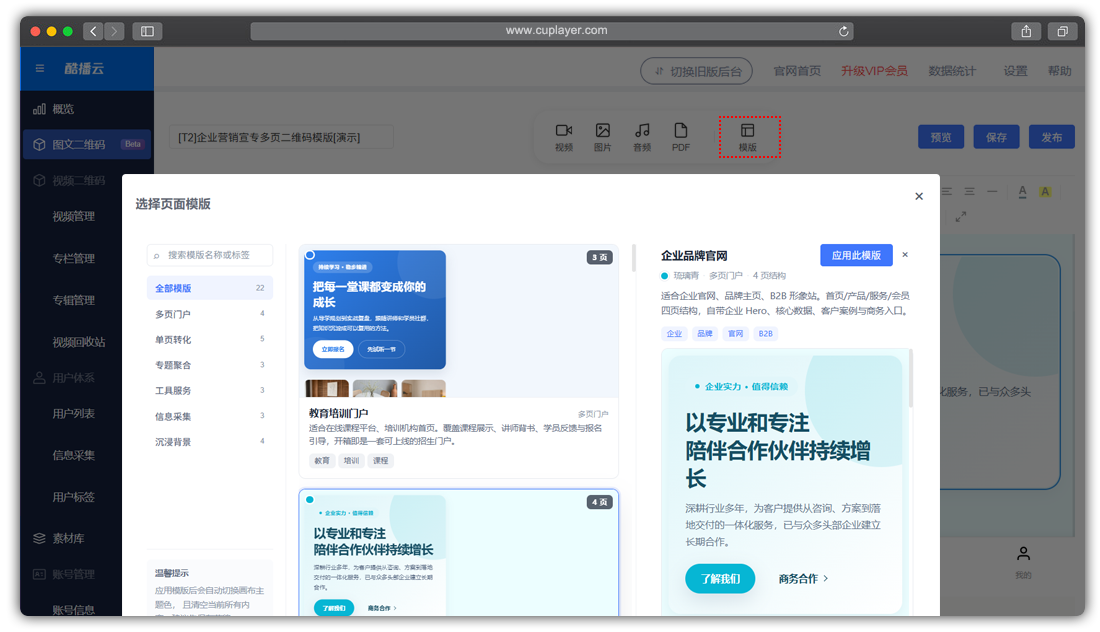
图4:添加模版到内容编辑区(1)注意选多页的模版
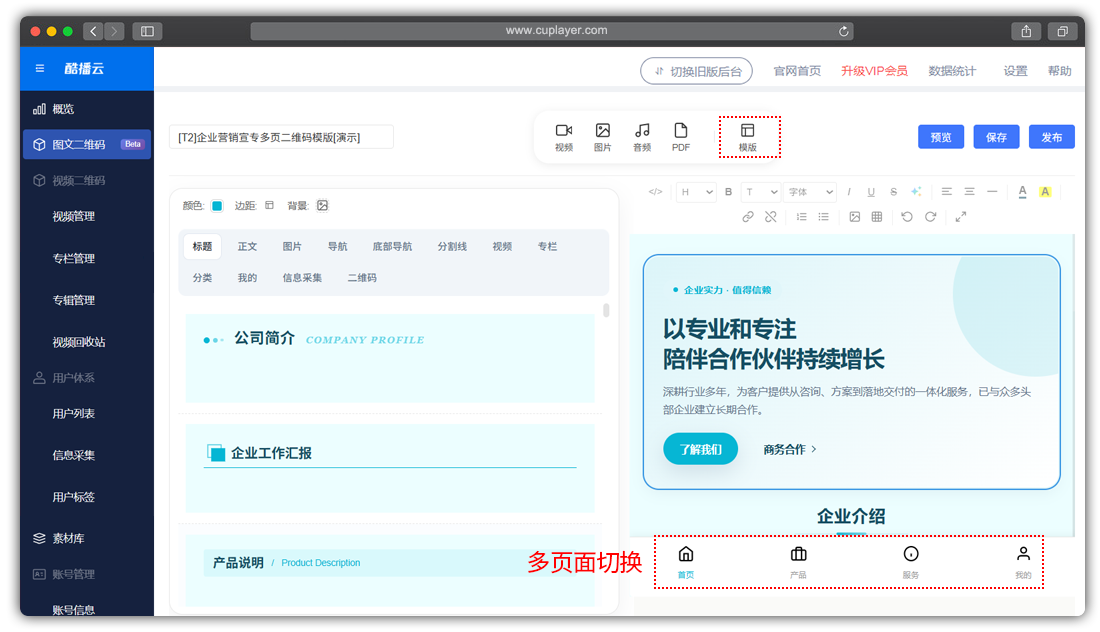
图5:添加模版到内容编辑区(2)注意选多页的模版
酷播云多页面模版门户二维码,可以一次性创建多个页面,如上图标注区“多页面切换”区,点选【产品】【服务】【我的】均可以添加不同的内容,自动实现了多个页面的切换,功能非常强大。
STEP4 保存和发布后生成二维码
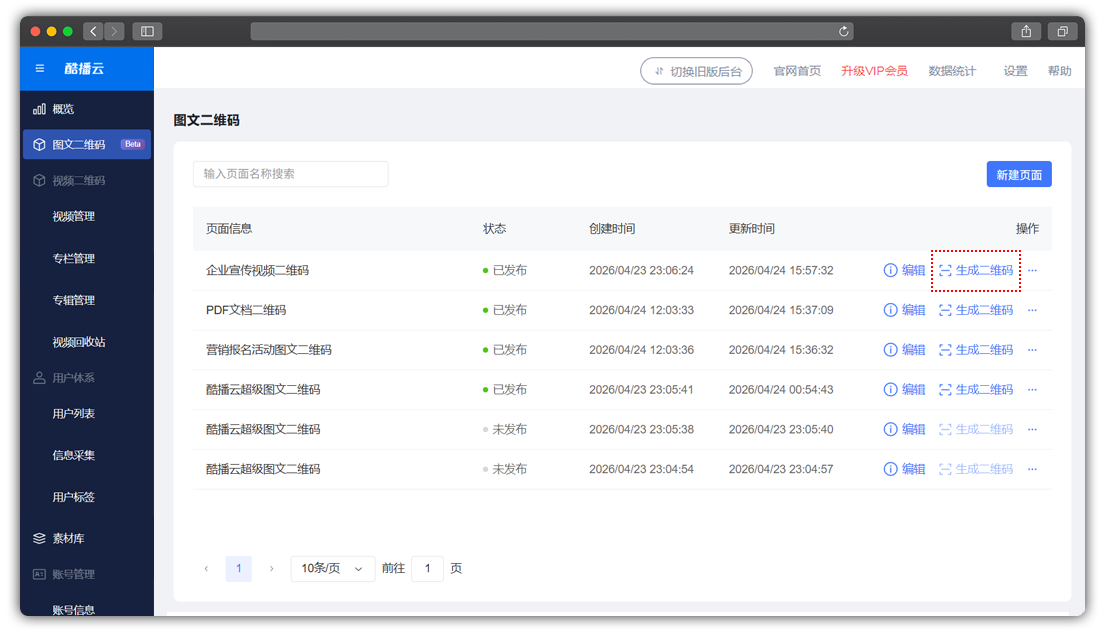
图7:保存和发布后生成二维码
酷播云超级图文二维码,可以将图文、PDF文档、视频混合编排在一个页面中,生成一个图文二维码,用户扫一下就能直接查看该内容。这种形式的图文二维码,既方便又直观,所以应用范围特别广。
TIPS 酷播云图文二维码的优势
支持混合编排:酷播云超级图文二维码,支持图文、PDF文档、视频混合编排,生成一个图文二维码。
信息承载量大: 可以突破二维码本身的存储限制,可能展示各类图片、文本或视频信息。
视觉效果好: 图片比文字更直观,更容易吸引用户阅读。
保持二维码不变,可修改性强: 酷播云图文二维码使用“活码”技术,即使二维码图案不变,后台的图文内容也可以随时更新(例如修改菜单价格、更新活动通知、更新产品内容图片等等)。